


IPTV auf Fire Stick/Fire Cube einrichten
Hinweis: Die neue Version des Fire TV Sticks, „Fire TV Stick 4K Select“, unterstützt kein IPTV. Bitte kaufen Sie dieses Modell daher nicht, wenn Sie unseren Dienst nutzen möchten.
Wenn Sie die App „Downloader“ bereits installiert und zuvor verwendet haben, öffnen Sie bitte die „Downloader“-App und springen Sie direkt zu Schritt 13.
Falls nicht, beginnen Sie bitte unten bei Schritt 1.
1. Öffnen Sie die Suchleiste auf Ihrem Gerät.
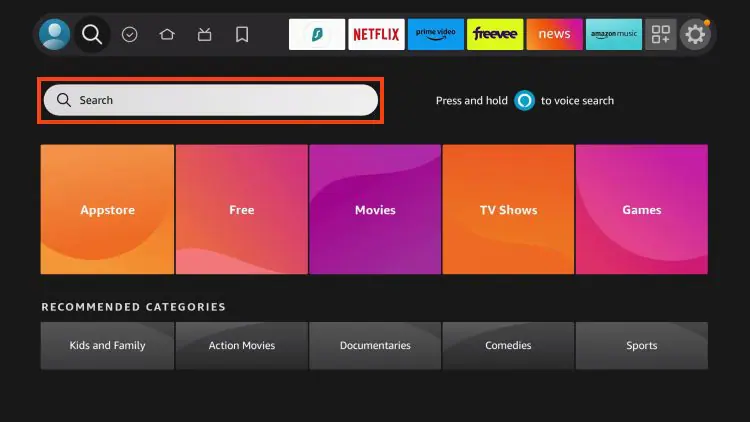
2. Geben Sie Downloader in die Suchleiste ein. Sobald die Option „Downloader“ in den Suchergebnissen erscheint, klicken Sie darauf.
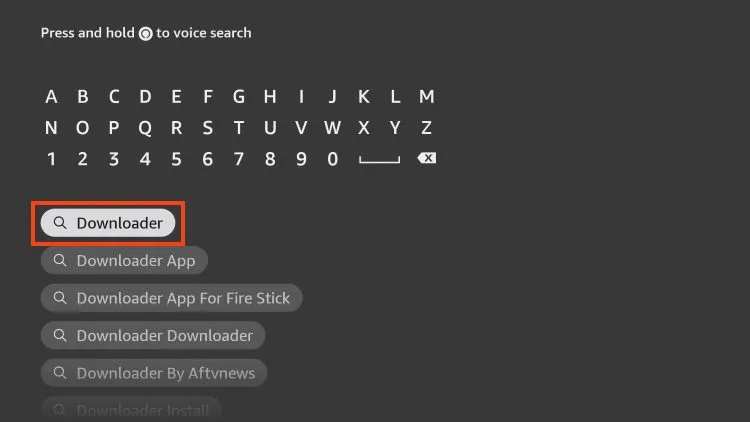
3. Wählen Sie die App Downloader aus, wie im Bild unten dargestellt.
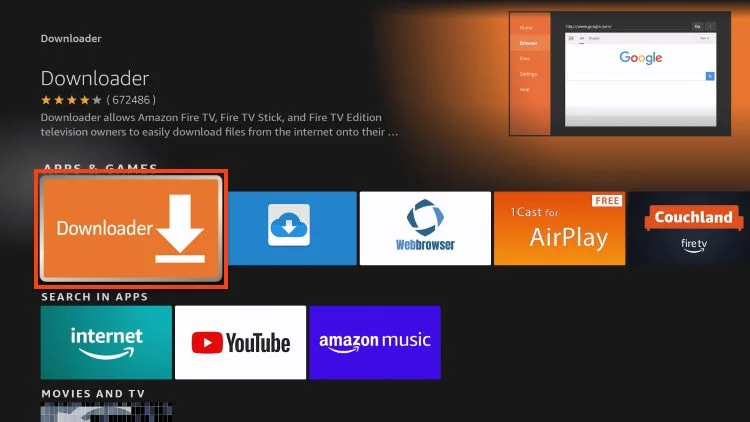
4. Wenn Sie die App bereits zuvor installiert haben, wählen Sie Download. Falls dies Ihre erste Installation ist, klicken Sie auf Holen.
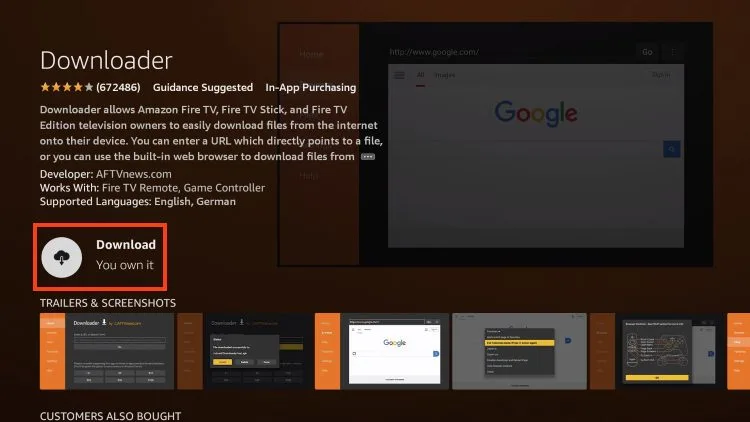
5. Die Installation der Downloader-App beginnt.
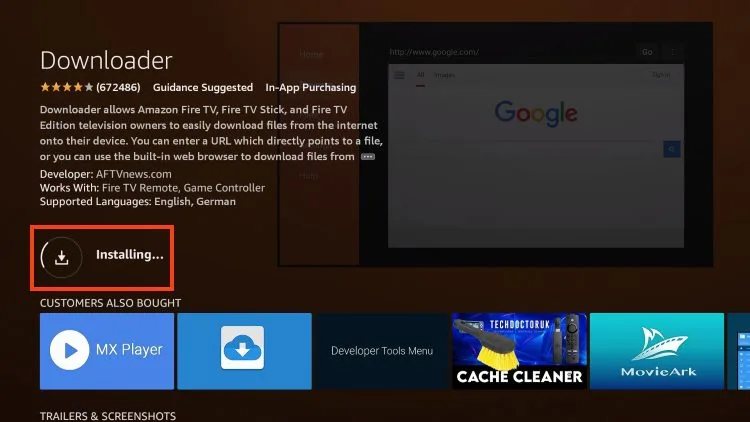
6. Nach Abschluss der Installation erhalten Sie eine Benachrichtigung in der unteren rechten Ecke des Bildschirms.
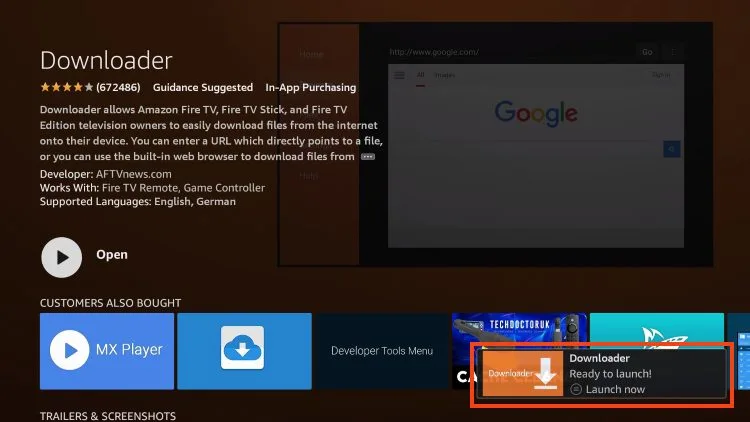
Öffnen Sie die App nach der Installation noch nicht.
7.kehren Sie zum Startbildschirm zurück und öffnen Sie die Einstellungen.
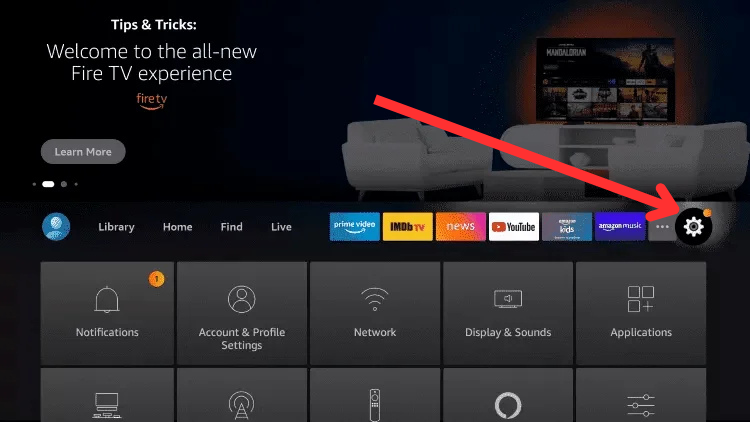
8. Klicken Sie auf ‚Mein Fire TV‘
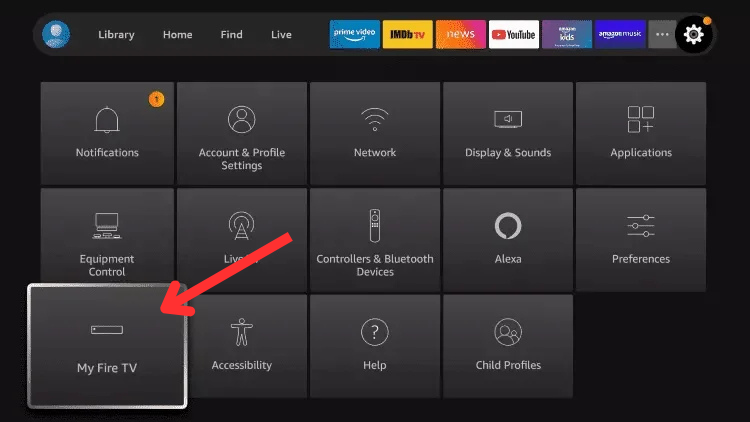
9. Wählen Sie die „Entwickleroptionen“ aus.
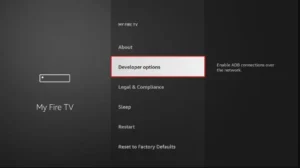
Hinweis:
Falls Sie die Entwickleroptionen nicht sehen können, sehen Sie sich bitte dieses kurze Video an: YouTube-Video ansehen . Sobald die Entwickleroptionen sichtbar sind,Wählen Sie Entwickleroptionen.
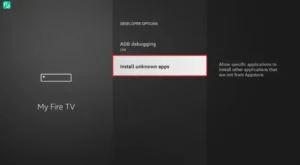
Klicken Sie im folgenden Fenster auf Unbekannte Apps installieren.
Hinweis:
Wenn Sie eine ältere FireStick-Oberfläche verwenden, heißt die Option möglicherweise „Apps aus unbekannten Quellen“ – klicken Sie in diesem Fall darauf und bestätigen Sie die Aktivierung.
10. Schalten Sie die Option EIN für die Downloader-App
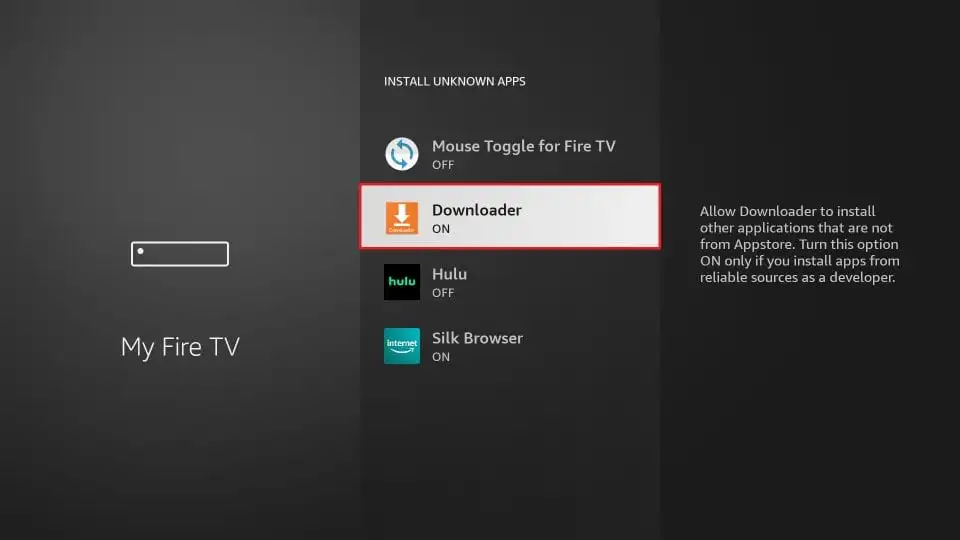
Sobald Sie Apps aus unbekannten Quellen aktiviert haben, können Sie die Installation der iptv-App auf dem Fire Stick beginnen.
11. Starten Sie die Downloader-App..
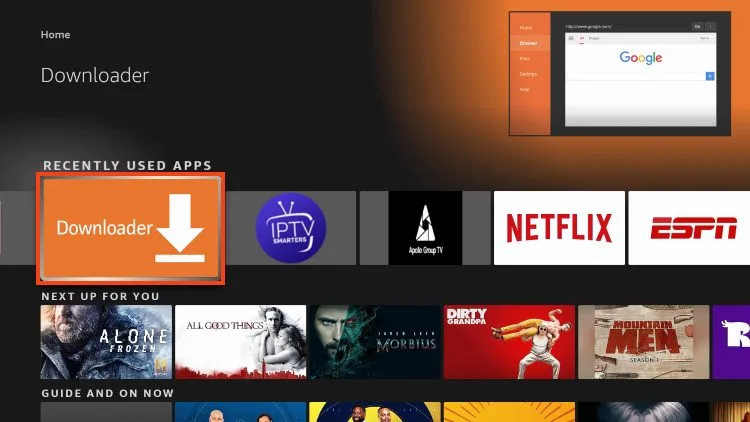
12. Öffnen Sie die Downloader-App. Klicken Sie auf das URL-Textfeld auf der rechten Seite (stellen Sie sicher, dass die Option Home im linken Menü ausgewählt ist).
Hinweis: Wenn Sie die App zum ersten Mal ausführen, werden Ihnen mehrere Hinweise angezeigt. Schließen Sie diese, bis Sie den folgenden Bildschirm sehen.
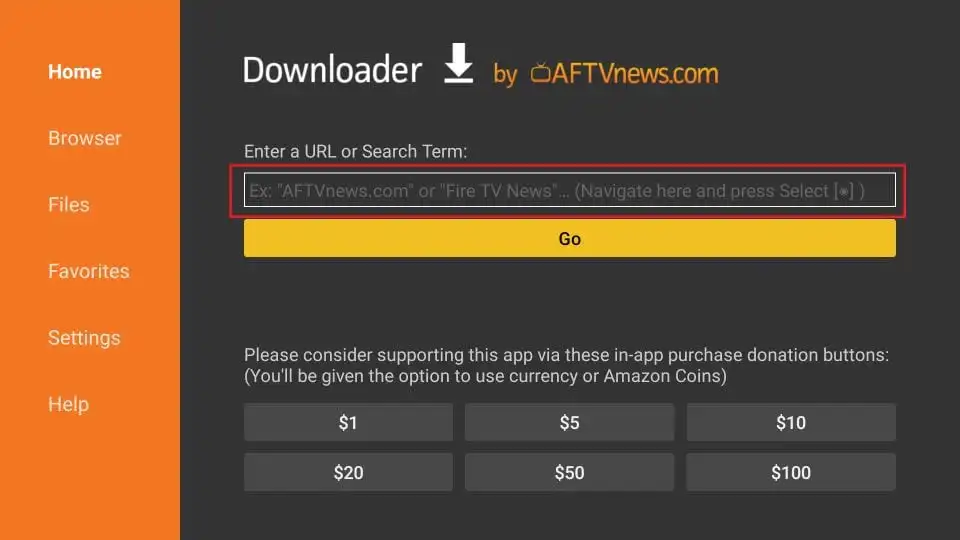
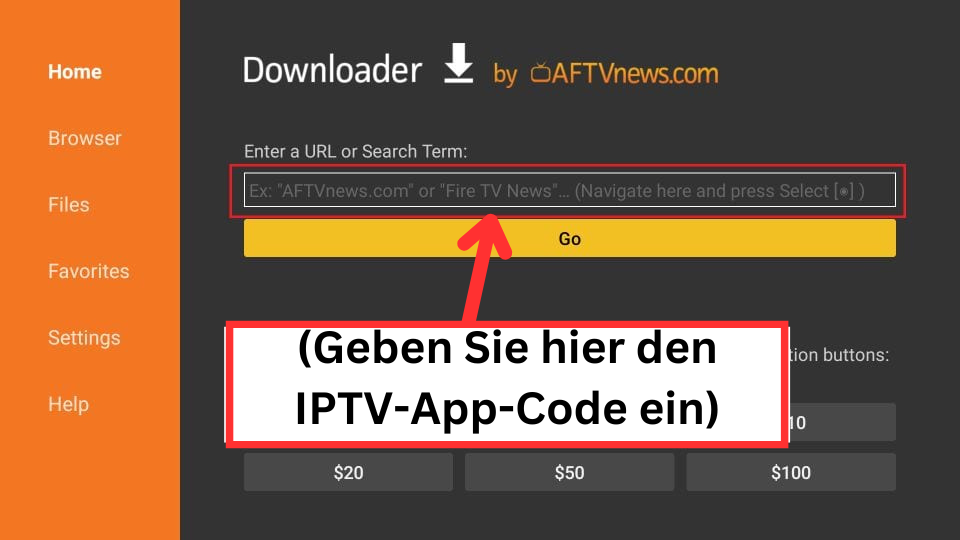
13. Geben Sie dieses App Code ein: 405663 in das URL-Textfeld ein, und klicken Sie dann auf die Schaltfläche GO.
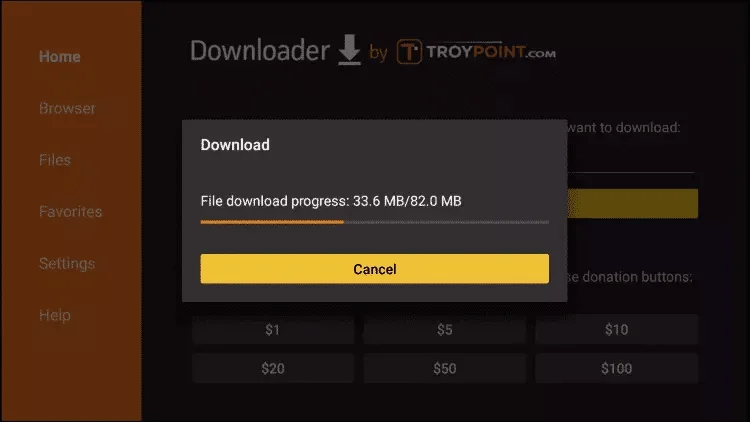
14. Warten Sie, bis die Datei heruntergeladen ist.
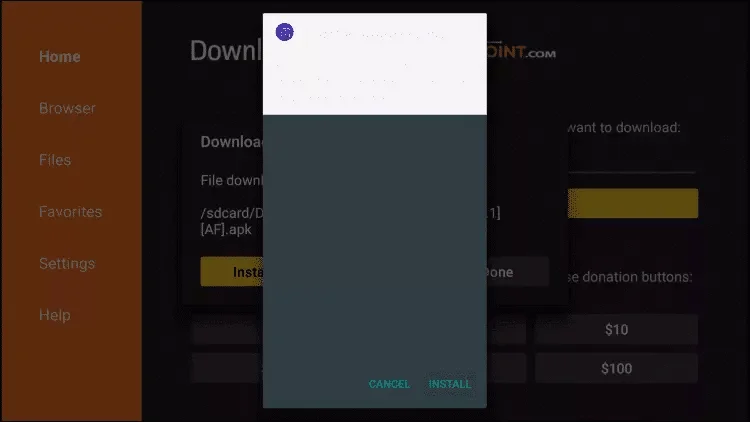
15. Klicken Sie auf ‚Installieren‘.
16. Klicken Sie auf ‚Fertig‘.
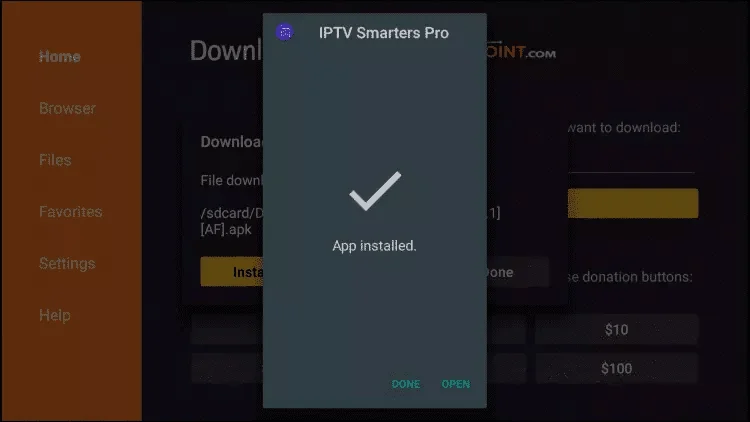
17. Anschließend werden Sie aufgefordert, die Installationsdatei zu löschen. Dadurch wird Speicherplatz auf Ihrem Gerät freigegeben. Klicken Sie auf Löschen.
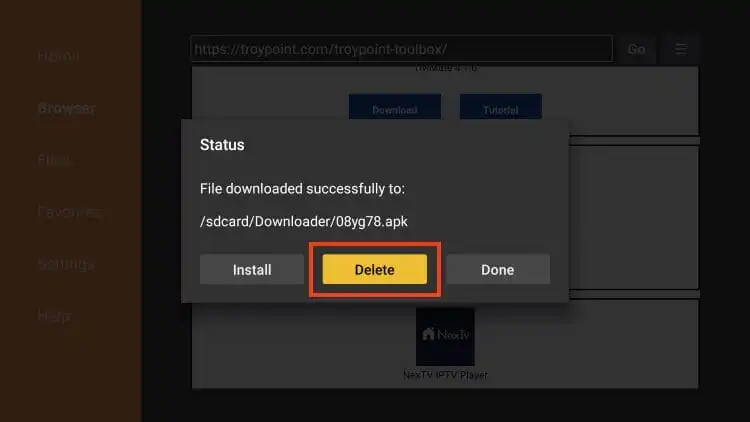
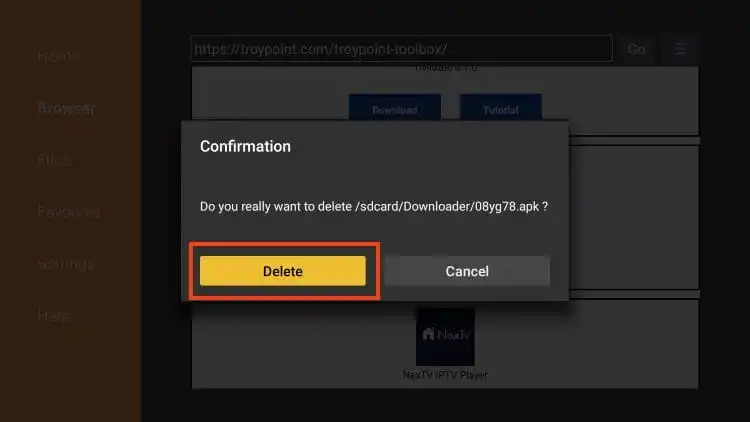
18. Klicken Sie erneut auf Löschen.
19. Sie haben die App „8K Player VIP“ erfolgreich installiert.
Nach der Installation öffnen Sie die App und wählen die Playlist „8K VIP Cloud “ aus.

20. Klicken Sie auf „Bearbeiten“:
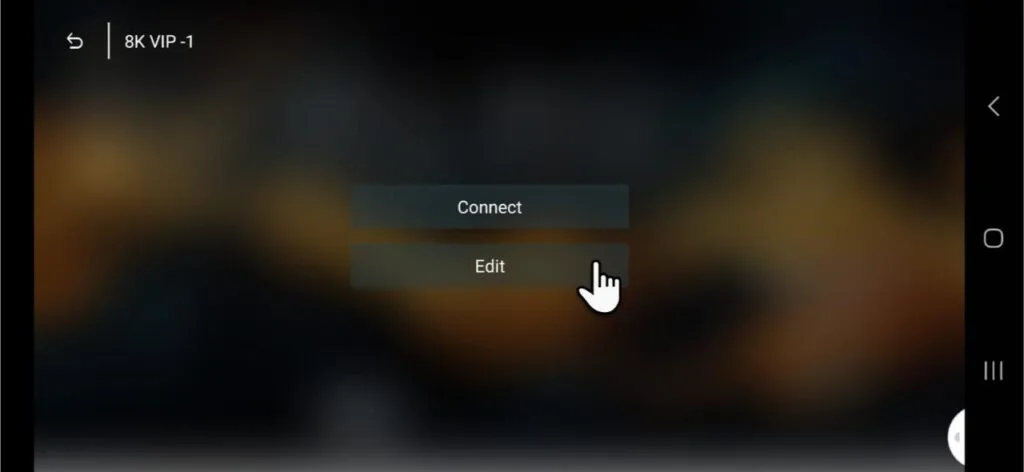
21. Geben Sie den von IPTV SMART NET bereitgestellten Benutzernamen und das Passwort, das Sie per E-Mail erhalten haben, ein.
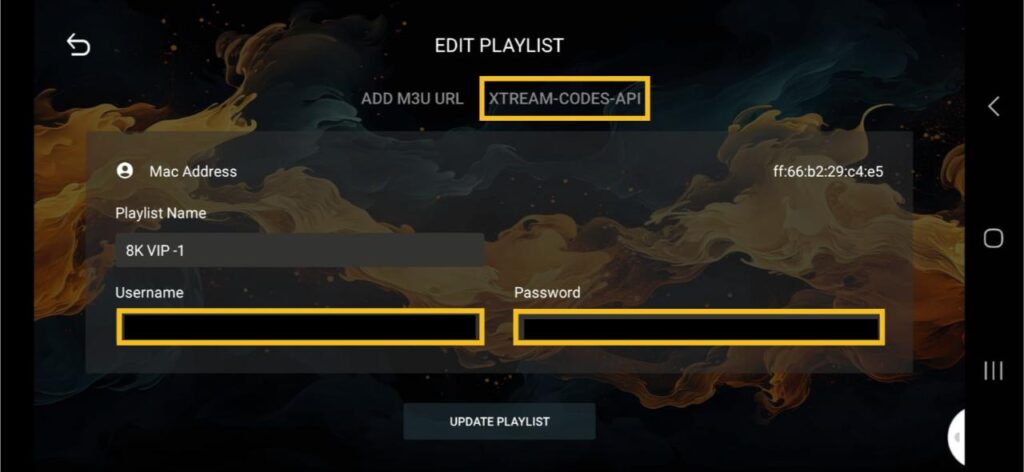
22. Wählen Sie anschließend erneut „8K VIP Cloud “ und klicken Sie auf „Connect“, um die Playlist zu starten.
Das war’s – viel Spaß beim Schauen!
Schritt 23 (optional, aber empfohlen):
Jetzt wissen Sie, wie Sie einen IPTV-Player auf Ihrem Fire Stick installieren und wie Sie Ihre Zugangsdaten eingeben.
Zusätzlich stellen wir Ihnen drei weitere kostenlose Apps zur Verfügung. Wir empfehlen Ihnen, mindestens eine dieser Apps ebenfalls auf Ihrem Fire Stick zu installieren.
So haben Sie eine Ersatz-App, falls Ihre Haupt-App einmal nicht funktionieren sollte.
Verfügbare Backup-Apps
8K Player Plus
 App-Code (für die Downloader-App): 1240465
8K Player VIP+
 App-Code (für die Downloader-App): 6883465
8K Player Prime
 App-Code (für die Downloader-App): 1050263
Alle drei Apps funktionieren genau wie die erste App, die Sie installiert haben (8K Player VIP).
So richten Sie eine App ein
Öffnen Sie die App.
Wählen Sie „Add Playlist“.
Geben Sie Ihren Benutzernamen und Ihr Passwort ein.
Falls ein Feld „Playlist-Name“ angezeigt wird, können Sie einen beliebigen Namen eingeben.
Wichtiger Hinweis
Wenn Sie zwei oder mehr Apps installiert haben, stellen Sie bitte sicher, dass Sie immer nur eine App gleichzeitig nutzen und dass die anderen Apps vollständig geschlossen sind (nicht im Hintergrund laufen).
.
Wenn Ihr Gerät ein Betriebssystem wie Android TV oder Google TV verwendet (z. B. Android Box, Nvidia Shield, Philips TV, Sony TV, etc.), gibt es zwei beliebte Methoden, um IPTV einzurichten:
1. Methode:
Suchen Sie im Play Store Ihres Geräts nach einem IPTV-Player aus der folgenden Liste und installieren Sie ihn:
- ibo player
- Vu Player Pro
- Bob Player
- Set iptv
- Tivimate
- SMARTONE IPTV
Nachdem Sie einen IPTV-Player aus der obigen Liste installiert haben, lesen Sie die Anleitung unten, um zu erfahren, wie Sie die IPTV SMART NET Zugangsdaten, die Sie per E-Mail erhalten haben, in diesen IPTV-Player eingeben. Öffnen Sie den folgenden Link, suchen Sie den IPTV-Player, den Sie installiert haben, und folgen Sie den dort beschriebenen Schritten:
Falls keine der Apps aus der Liste verfügbar ist, kontaktieren Sie uns per E-Mail contact@iptvsmartnet.com.
Sollten Sie Hilfe bei der Installation benötigen, schreiben Sie uns gerne eine E-Mail.
2. Methode:
Installieren Sie die App „Downloader“ aus dem Play Store Ihres Geräts und aktivieren Sie in den Geräteeinstellungen die Option „Apps aus unbekannten Quellen zulassen“ (Anleitungen dazu finden Sie online oder auf YouTube).
Nachdem Sie dies getan haben, öffnen Sie die App „Downloader“ und folgen Sie den unten stehenden Schritten:
1. Starten Sie die Downloader-App..
2. Öffnen Sie die App „Downloader“. Klicken Sie auf das URL-Textfeld auf der rechten Seite (stellen Sie sicher, dass die Option Home im linken Menü ausgewählt ist).
Hinweis: Wenn Sie die App zum ersten Mal ausführen, werden Ihnen mehrere Hinweise angezeigt. Schließen Sie diese, bis Sie den folgenden Bildschirm sehen.
3.Geben Sie dieses App Code ein: 405663 in das URL-Textfeld ein, und klicken Sie dann auf die Schaltfläche GO.
4. Warten Sie, bis die Datei heruntergeladen ist.
5. Klicken Sie auf ‚Installieren‘.
6. Klicken Sie auf ‚Fertig‘.
7. Anschließend werden Sie aufgefordert, die Installationsdatei zu löschen. Dadurch wird Speicherplatz auf Ihrem Gerät freigegeben. Klicken Sie auf Löschen.
8. Klicken Sie erneut auf Löschen.
9. Sie haben die App „8K Player VIP“ erfolgreich installiert.
Nach der Installation öffnen Sie die App und wählen die Playlist „8K VIP “ aus.
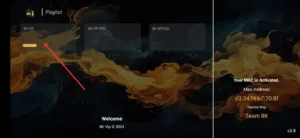
10. Klicken Sie auf „Bearbeiten“:
11. Geben Sie den von IPTV SMART NET bereitgestellten Benutzernamen und das Passwort, das Sie per E-Mail erhalten haben, ein.
12. Wählen Sie anschließend erneut „8K VIP “ und klicken Sie auf „Connect“, um die Playlist zu starten.
Das war’s – viel Spaß beim Schauen!
Schritt 1: Sie können die App Vu Player Pro, Bob Player, Hot IPTV oder Set IPTV aus dem TV Store auf Ihrem Samsung- oder LG-Fernseher herunterladen.
IPTV mit Vu Player Pro einrichten (6 Tage kostenlos, 7 Euro einmalig)
Schritt 1: Laden Sie die App „Vu Player Pro“ aus dem App Store herunter (für LG-Fernseher)
Schritt 2: Öffnen Sie die App nach der Installation und kopieren Sie die MAC-Adresse und den Geräteschlüssel.
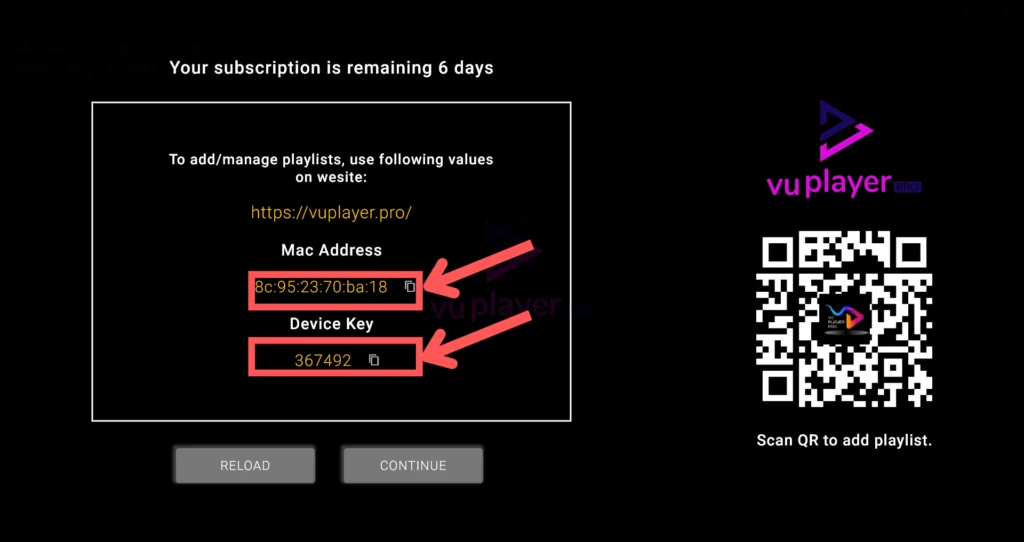
Schritt 3: Öffnen Sie diesen Link in Ihrem Browser (Sie können hierfür Ihr Smartphone oder Ihren Computer verwenden):
https://vuplayer.pro/login
Geben Sie Ihre MAC-Adresse und den Geräte-Schlüssel ein und klicken Sie auf „Login“.
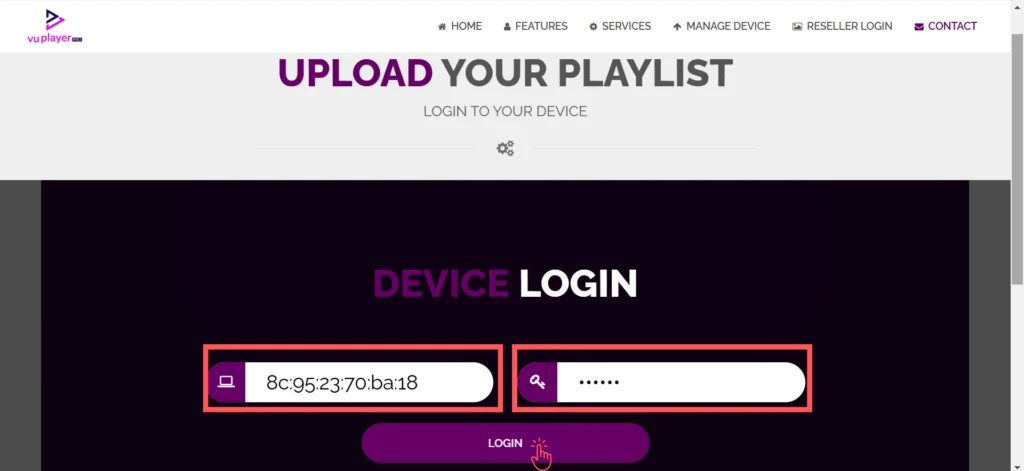
Schritt 4: Klicken Sie auf „Add XC Playlist“

Schritt 5: Unter „Playlist Name“ tragen Sie „IPTV SMART NET“ ein. Anschließend geben Sie den Benutzernamen, die Server-URL und das Passwort ein, die Sie von IPTV SMART NET per E-Mail erhalten haben, und klicken Sie auf „Save“.

Schritt 6:Wechseln Sie zurück zur App, klicken Sie auf „Reload“ und anschließend auf „Continue“.

Fertig!
IPTV mit Bob Player einrichten (6 Tage kostenlos, 10 Euro einmalig)
Schritt 1: Laden Sie die App „Bob Player“ aus dem App Store herunter (für Samsung-Fernseher)
Schritt 2: Öffnen Sie die App nach der Installation und kopieren Sie die MAC-Adresse und den Geräteschlüssel.

Schritt 2: Gehen Sie zu Ihrem Smartphone oder Computer, öffnen Sie den Browser und rufen Sie den folgenden Link auf: https://bobplayer.com/login
Geben Sie Ihre MAC-Adresse und den Geräte-Schlüssel ein und klicken Sie auf „Login“.
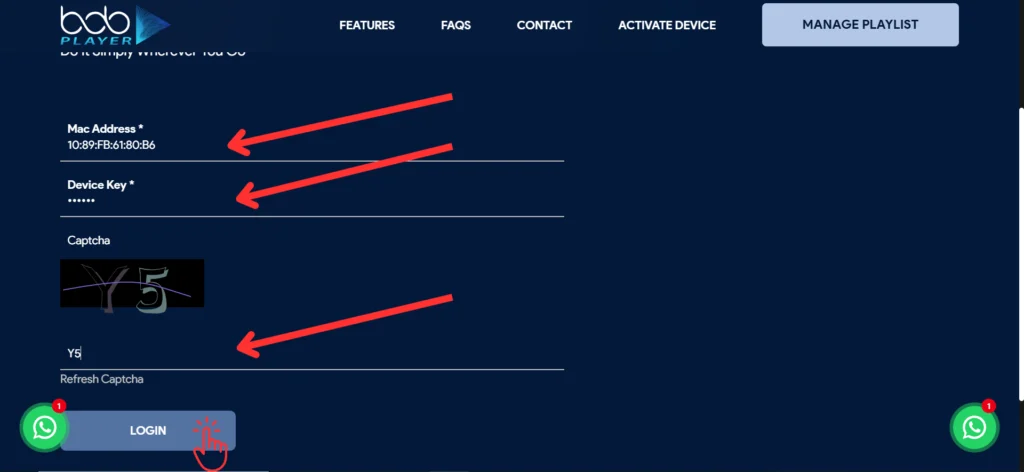
Schritt 3: Klicken Sie auf „Add Playlist“

Schritt 4: Unter „Playlist Name“ tragen Sie „IPTV SMART NET“ ein. Danach geben Sie den „M3U Link“ ein, den Sie von IPTV SMART NET per E-Mail erhalten haben, und klicken Sie auf „Save“.
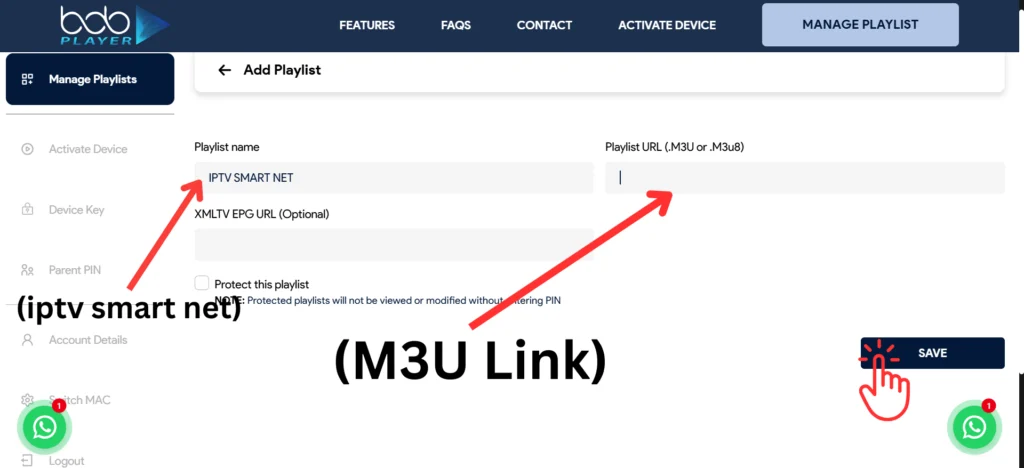
Schritt 5: Wechseln Sie zurück zur App, starten Sie die App oder Ihr Gerät neu, und es sollte funktionieren.
